
Olá! Sou o Aurora, seu copiloto digital. Como posso te ajudar hoje?
A
Assistente Aurora
Sempre por aqui para acelerar suas respostas.
Online
Manuel Técnico do sistema aurora
Documentação do sistema, guia de uso e outros recursos
Sobre o sistema
Descrição
Guia Completo do Usuário - Aurora
O Que é o Aurora?
O Aurora é uma plataforma que permite você:
- Criar Agentes de Inteligência Artificial (IA) que respondem automaticamente seus clientes.
- Conectar esses agentes ao WhatsApp e Instagram ou Site
- Acompanhar todas as conversas e atendimentos.
- Automatizar processos e otimizar tempo de produção.
Navegação do sistema
1) Login
O que é: a primeira tela ao abrir o sistema.
- Digite seu e-mail.
- Digite sua senha.
- Clique em Entrar.
Dica: use Esqueci a senha para falar com o suporte via WhatsApp.
2) Menu Lateral (Navegação)
O que é: menu à esquerda para acessar todas as telas.
- Use o ícone ☰ para abrir/fechar o menu.
- Submenus aparecem com uma seta: clique para expandir.
- No topo direito, alterne Tema Claro/Escuro (Sol/Lua).
Início (Playground de IA)
O que é: simulador para testar seus agentes conversando como um cliente.
- Selecione o agente no topo da conversa.
- Digite a mensagem e envie (Enter ou ícone de enviar).
- Veja a resposta do agente.
- Áudio: use o microfone para enviar voz.
- Anexos: o agente pode enviar imagens, documentos e links (se habilitado).
Agentes (Lista de Agentes)
O que é: tabela com todos os agentes criados.
- Pesquisar: encontre pelo nome.
- Adicionar: botão verde Adicionar.
- Editar: ícone de lápis ✏️.
- Duplicar: ícone de papel com +2.
- Copiar URL: copia o webhook para integrações.
- Excluir: selecione o círculo e clique em Excluir.
Criar/Editar Agente
O que é: formulário para criar ou editar um agente.
Campos obrigatórios
- Nome do Agente: nome curto (até 30 caracteres).
- Instruções: regras (prompt) do agente.
- Chave API: chave do provedor de IA (ex: OpenAI).
- Domínios Permitidos: sites autorizados.
Definições avançadas (opcional)
- Modelo / IA: escolha modelo e provedor.
- Status: Ativo ou Pausa.
- Limite de caracteres: máximo por resposta.
- Agente de fala: habilita respostas em áudio.
- Permissões de entrada/saída: tipos aceitos/enviados.
- Biblioteca de anexos: use
<{nome_do_arquivo}>nas instruções.
Salvar: clique em Salvar no fim do formulário.
Modelos de Fala
O que é: configura as vozes que agentes podem usar para responder em áudio.
- Clique em Adicionar para criar um modelo de fala.
- Configure provedor, idioma e velocidade.
- Na edição do agente, selecione no campo Gerar Fala.
WhatsApp > Conversas
O que é: caixa de entrada para atender mensagens em tempo real.
- Selecione uma instância (conexão) no topo.
- Escolha uma conversa na lista à esquerda.
- Leia e responda na área central.
- Novo atendimento: botão +.
- Filtros: Data, Tag, Status.
- Encerrar: finalize marcando como Encerrado.
- Transferir: para humano ou de volta ao agente.
WhatsApp > Instâncias Web
O que é: conecta seu WhatsApp via WhatsApp Web (ex: Z-API).
- Clique em Adicionar e preencha Nome, API Instância, Token, Agente e Buffer.
- Clique em Salvar.
- Na lista, clique no ícone ⚡ para conectar.
- Escaneie o QR Code no celular: WhatsApp > Aparelhos Conectados.
Status: 🟢 Conectado / 🔴 Desconectado.
WhatsApp > Instâncias Oficiais
O que é: conexão pela API Oficial do WhatsApp Business (Meta).
Quando usar: quando sua empresa tem acesso à API Oficial via Meta Business Suite.
Instagram > Instâncias
O que é: conecta sua conta do Instagram para responder mensagens/comentários.
- Clique em Adicionar.
- Autorize sua conta do Instagram.
- Selecione qual agente vai responder.
Instagram > Comentários
O que é: configura respostas automáticas para comentários nas publicações.
Instagram > Conversas (DM)
O que é: caixa de entrada do Direct (funciona como o WhatsApp).
- Selecione a instância/conexão.
- Abra uma conversa.
- Responda na caixa de texto e envie.
Histórico de Atendimentos
O que é: todas as conversas passadas, inclusive encerradas.
- Busca: nome do cliente ou protocolo.
- Agente: filtre por agente.
- Período: Hoje, Ontem, Última Semana ou intervalo personalizado.
Dica: use para revisar atendimentos, identificar problemas e treinar agentes.
Fluxos de Operações
O que é: ferramenta visual de automações (ex: “se o cliente falar X, faça Y”).
Quando usar: triagem, regras avançadas, encaminhamento automático.
Integrações
O que é: conecta o Aurora com outras ferramentas (CRM, pagamento, planilhas, APIs).
- Clique em Adicionar Integração.
- Escolha o tipo (Webhook, API externa, etc.).
- Configure os campos e salve.
Relatórios
O que é: estatísticas e gráficos de atendimento.
- Atendimentos por dia/semana/mês.
- Tempo médio de resposta.
- Agentes mais utilizados.
- Satisfação do cliente (se configurado).
Configurações Gerais
O que é: ajustes gerais do sistema (logo, nome do sistema, e-mail, etc.).
Usuários
O que é: gerencia quem pode acessar o sistema.
- Administrador/Matrix: acesso total.
- Assistente: acesso limitado conforme permissões.
- Clique em Adicionar.
- Preencha nome, e-mail e senha.
- Defina permissões (quais páginas pode ver).
- Clique em Salvar.
Arquivos (Anexos)
O que é: biblioteca de arquivos (imagens, PDFs) enviados/usados pelos agentes.
Logs
O que é: registro técnico do sistema (útil para identificar erros).
Sair
O que é: desconecta do sistema com segurança.
Documentação - Guia Rápido Webhook
Documentação Completa – Agente Aurora
Webhook • Protocolo • Permissões • Limites • Exemplos • FAQ
1. Webhook do Agente – Guia Rápido de Uso
Este documento explica como criar um agente, enviar mensagens pelo webhook, usar limites de caracteres, permissões de entrada/saída e encerrar um atendimento.
2. Protocolo de Atendimento
Cada conversa exige um protocolo único (UUID ou similar). Use o mesmo protocolo enquanto o atendimento estiver aberto.
Ao encerrar, não reutilize.
3. Enviar Mensagem ao Webhook
Endpoint: POST /api/agente/webhook/{agente_id}
Campos principais
protocolo– obrigatório.texto– opcional.audio– opcional (base64).imagem/arquivo– apenas quando enviado por canais que suportam (WhatsApp e Instagram).encerrar_atendimento– encerra a conversa.
Metadados opcionais do cliente
nome_usuarioemailcontato
Exemplo mínimo
{
  "protocolo": "123e4567-conv-01",
  "texto": "Olá, preciso de ajuda com meu pedido"
}
Exemplo completo
{
  "protocolo": "123e4567-conv-01",
  "texto": "Quero segunda via da fatura",
  "nome_usuario": "João Silva",
  "email": "[email protected]",
  "contato": "+55 11 99999-0000"
}
Resposta típica
{
  "agente_id": "...",
  "protocolo": "123e4567-conv-01",
  "conteudo_recebido": {
    "texto": "Quero segunda via da fatura",
    "usuario": {
      "nome": "João Silva",
      "email": "[email protected]",
      "contato": "+55 11 99999-0000",
      "protocolo": "123e4567-conv-01"
    },
    "limite_caracter": 500
  },
  "mensagem": "Aqui está o procedimento...",
  "anexos": ["https://exemplo.com/documento.pdf"],
  "modelo": "gpt-4o-mini",
  "audio_transcrito": null
}
4. Limite de Caracteres (limite_caracter)
Exemplo de truncamento
"conteudo_recebido": {
  "texto": "",
  "truncado": true,
  "limite_caracter": 100
}
| Aspecto | Implementado? | Detalhe |
|---|---|---|
| Corte rígido da entrada | Sim | Feito antes do modelo |
| Instrução para limitar saída | Sim | Via prompt |
| Corte rígido da saída | Não | Pode ser ativado |
5. Entrada de Mídia (WhatsApp e Instagram)
A entrada de mídia (áudio, imagem e arquivo) está disponível atualmente apenas para integrações via WhatsApp e Instagram.
{
  "protocolo": "123e4567-media-01",
  "imagem": "base64 ou URL",
  "texto": "Segue comprovante"
}
{
  "protocolo": "123e4567-audio-01",
  "audio": "Url ou Base64"
}
6. Retorno de Mídia (Agente → Cliente)
A mídia retornada pelo agente pode aparecer de duas formas:
- Como anexo em
anexos: [] - Dentro da própria mensagem como uma URL enviada pelo modelo
O usuário pode criar sua própria lógica de tratamento da URL para identificar imagens, documentos ou links de sites.
{
  "mensagem": "Aqui está sua imagem",
  "anexos": ["https://servidor.com/arquivo.png"]
}
7. Encerrar Atendimento
{
  "protocolo": "123e4567-conv-01",
  "encerrar_atendimento": true
}
{
  "msg": "Atendimento encerrado com sucesso.",
  "protocolo": "123e4567-conv-01",
  "fim": "2025-09-29T12:34:56-03:00"
}
8. Permissões de Entrada e Saída
Entrada
[{"nome": "Áudio", "valor": true}]
Saída – filtros automáticos
- Links/URLs
- Imagens
- Documentos
- Anexos
{
  "saida_filtrada": true,
  "motivos_filtragem": ["links removidos"],
  "imagens_removidas": ["..."],
  "documentos_removidos": ["..."]
}
9. Erros Comuns
| Situação | HTTP | Descrição |
|---|---|---|
| Agente não encontrado | 404 | {\"error\":\"Agente não encontrado\"} |
| Protocolo ausente | 400 | Obrigatório |
| Atendimento encerrado | 403 | Não aceita mensagens |
| Domínio não permitido | 403 | Origin não autorizado |
| Áudio sem permissão | 403 | Entrada não liberada |
Quando ocorre erro do provedor: o agente é pausado automaticamente e a resposta inclui error_code, error_code_id e sugestao.
10. Exemplo cURL (Texto)
curl -X POST \
  -H "Content-Type: application/json" \
  -H "Origin: https://example.com" \
  http://localhost:5000/api/agente/webhook/<AGENTE_ID> \
  -d '{
    "protocolo": "test-prot-001",
    "texto": "Olá, preciso de suporte",
    "nome_usuario": "Maria"
  }'
11. Exemplo cURL (Encerrar)
curl -X POST -H "Content-Type: application/json" \
  http://localhost:5000/api/agente/webhook/<AGENTE_ID> \
  -d '{"protocolo": "test-prot-001", "encerrar_atendimento": true}'
12. Campos Opcionais (Resumo)
- Nome, email, contato
- Texto (quando só áudio)
- Audio
- Links/anexos
- limite_caracter
- status
13. FAQ Rápido
- Posso mandar só áudio? → Sim.
- Campos do cliente são obrigatórios? → Não.
- Protocolo pode ser reutilizado? → Não recomendado.
- Por que veio
saida_filtrada? → Permissões de saída bloquearam algo. - Como reativar agente pausado? → Editar e mudar status para ativo.
Como criar um agente no sistama?
Descrição
Aprenda a criar, configurar e treinar um agente inteligente dentro do ecossistema Aurora.
O Aurora permite que qualquer empresa crie agentes de atendimento automatizado utilizando IA.
Um agente pode responder perguntas, coletar informações, realizar integrações, executar fluxos e muito mais.
O que é um Agente IA?
Um Agente IA é uma entidade inteligente capaz de:
Entender mensagens dos clientes
Interpretar intenções
Executar ações ou fluxos
Acessar informações internas
Aprender continuamente com novos dados
Cada agente é completamente personalizável, permitindo comportamentos diferentes para suporte, vendas, agendamentos, cobrança e muito mais.
Criando um Novo Agente
Passo 1 - Acessar o painel
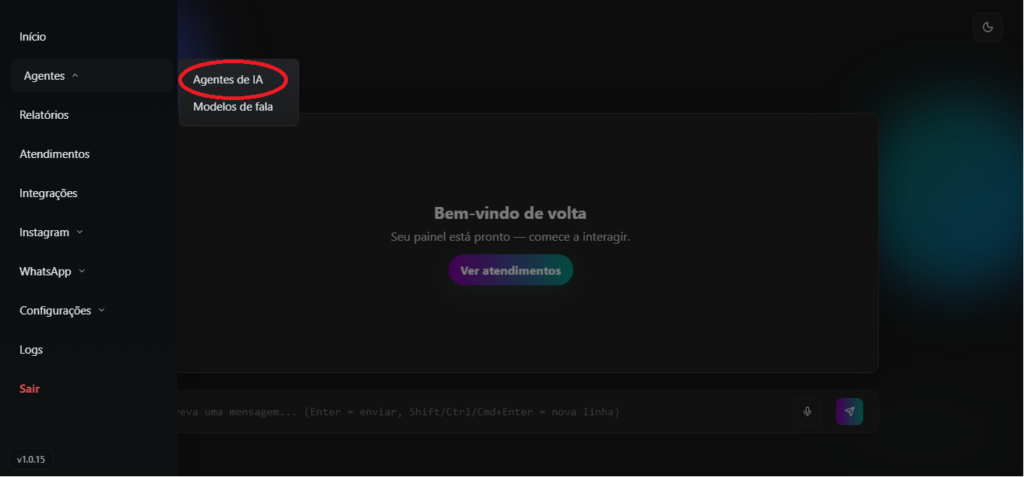
Entrar na pagina "Agentes de IA"
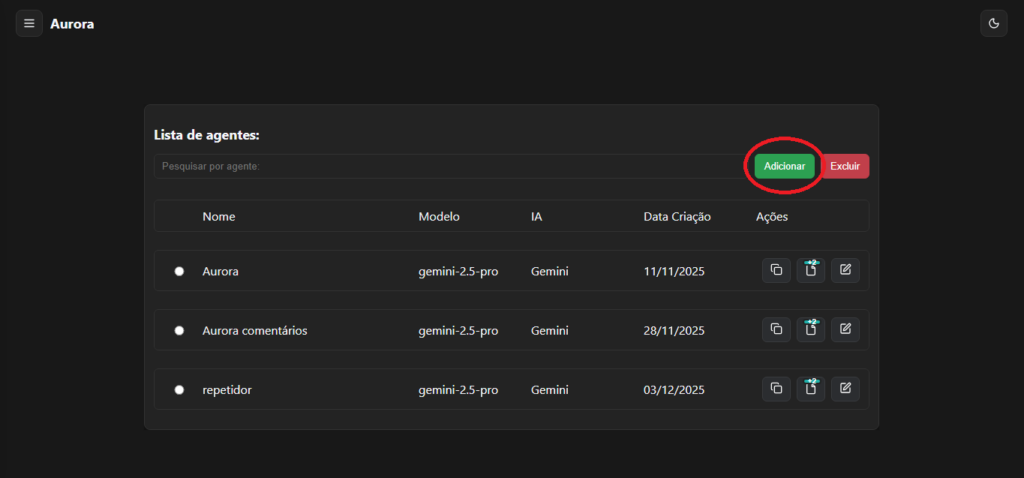
Clique em adicionar
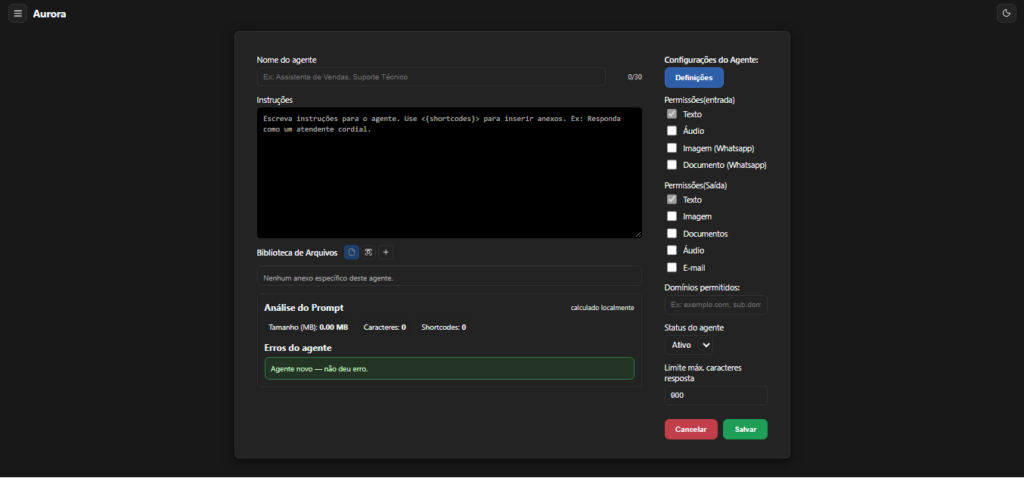
Pronto, vamos para o passo2
Passo 2 - Configurar o agente
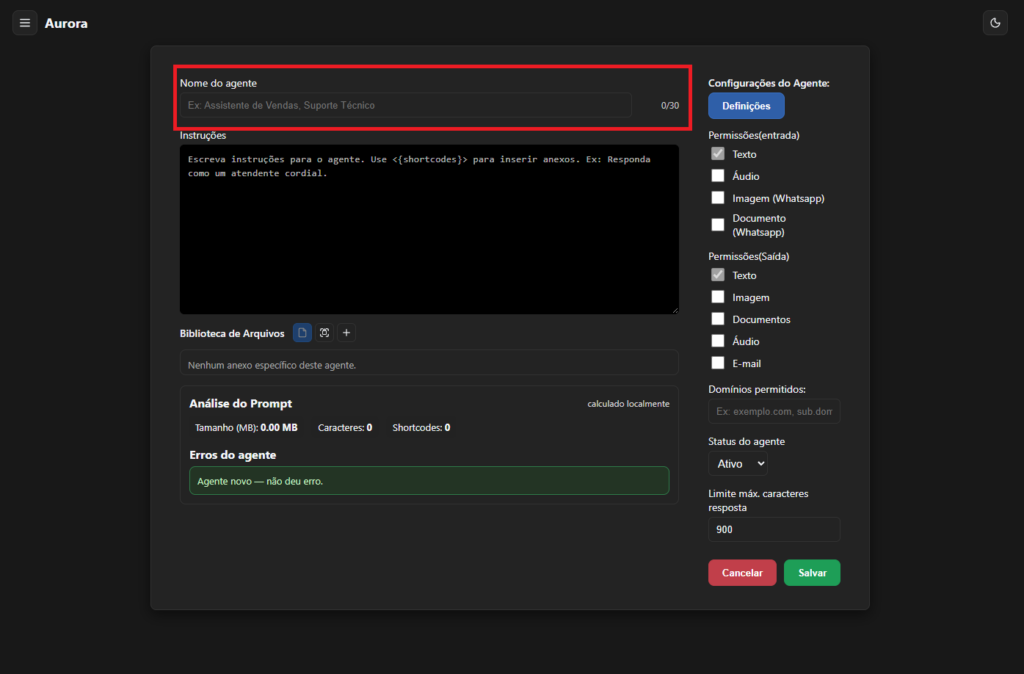
Defina o nome do seu agente
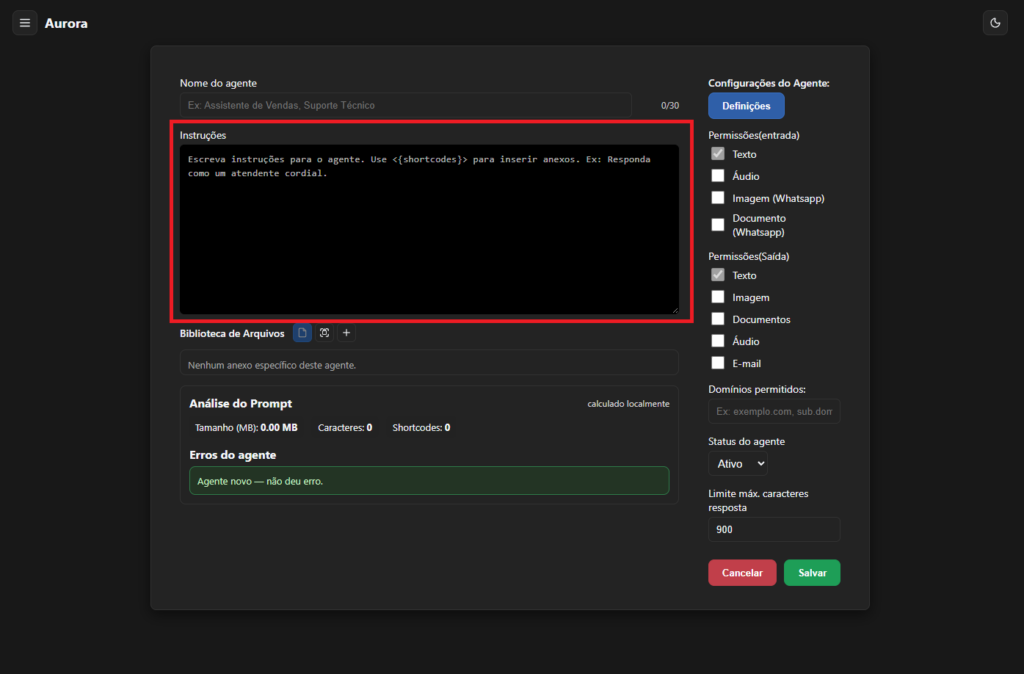
Defina o prompt do seu agente IA
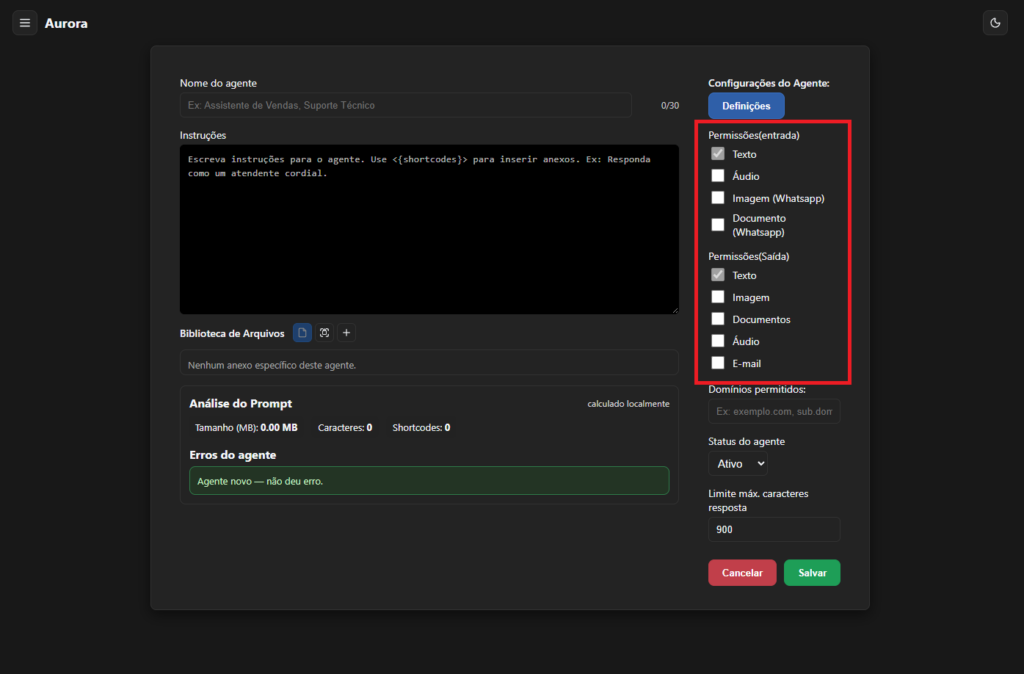
Ajuste as permissões do seu agente
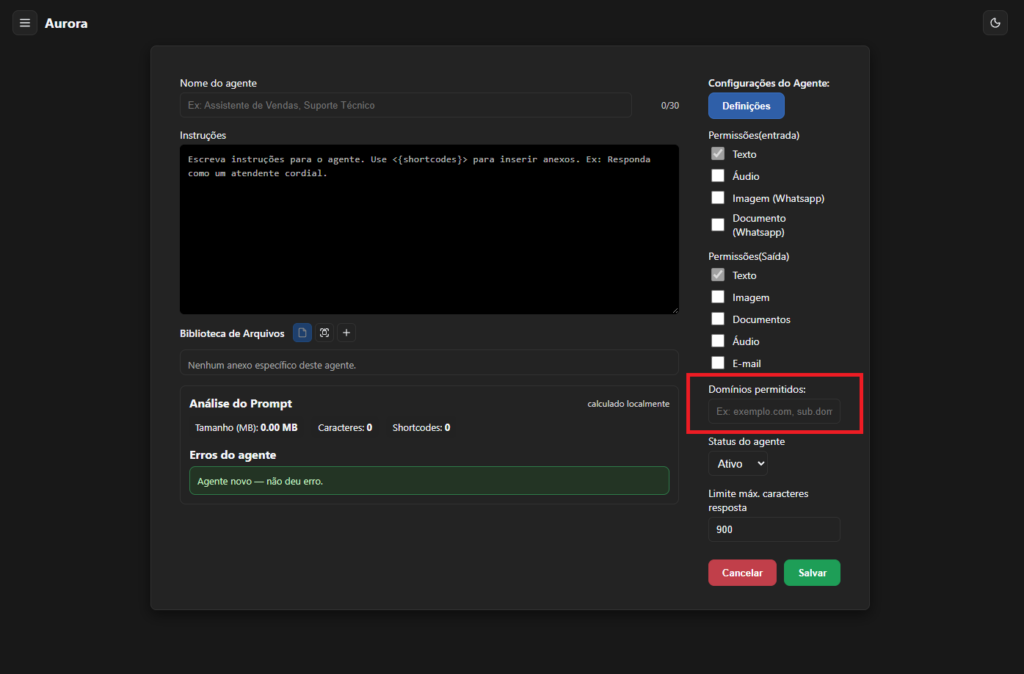
Inclua o domino do seu site ou sistema. Caso o agente seja de para algum serviço meta, inclua esse domínio "graph.facebook.com"
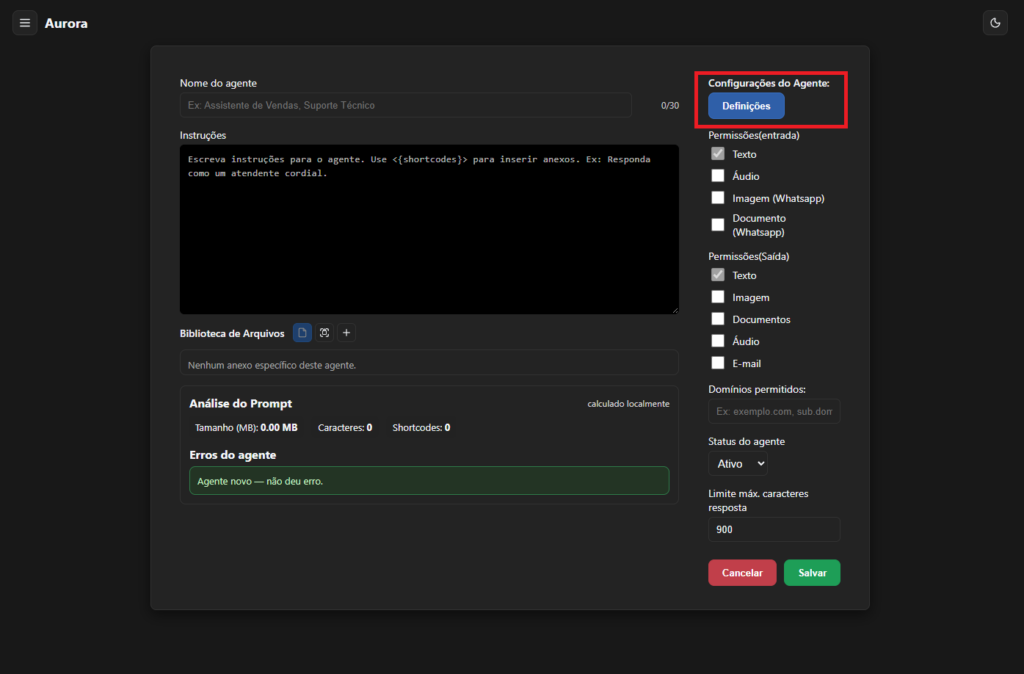
Clique em "Definições" para escolher o provedor
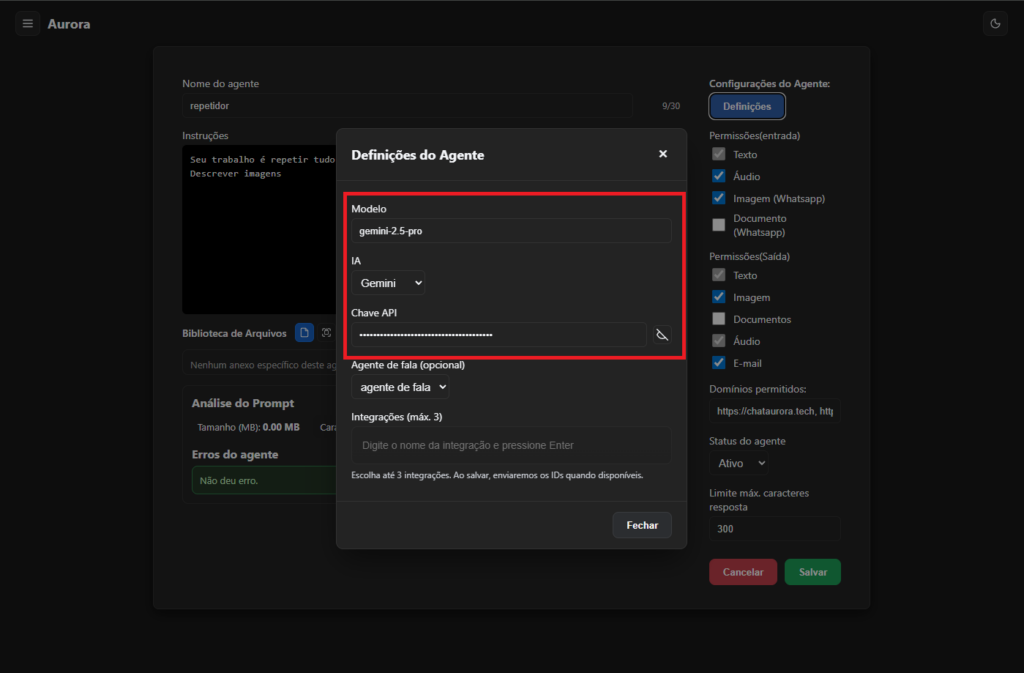
Defina o seu provedor, modelo IA e sua chave API
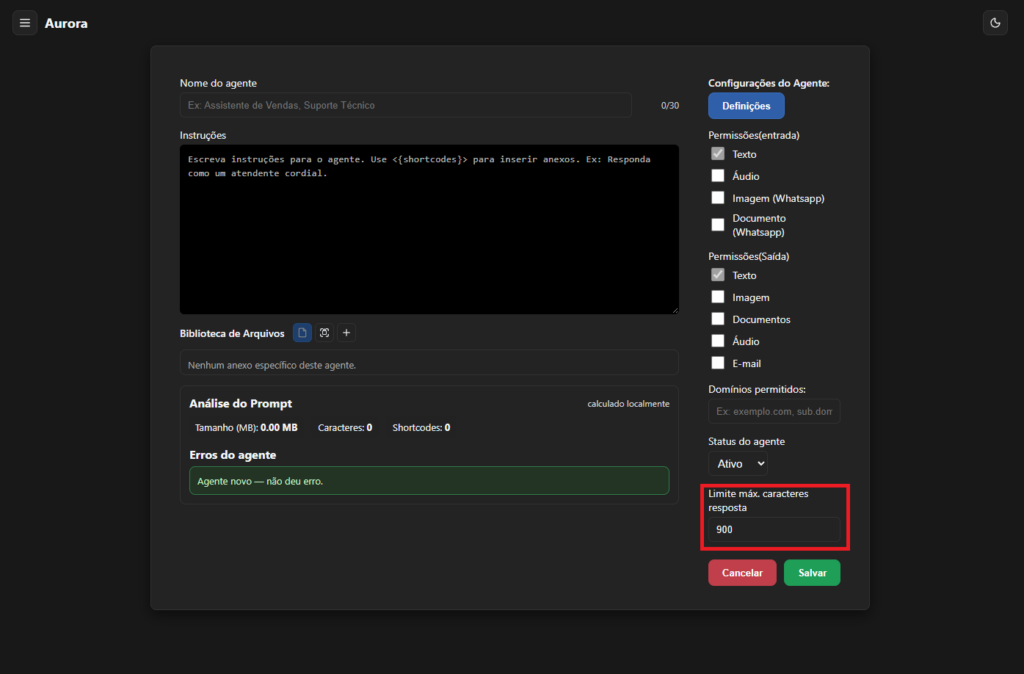
Defina o limite máximo de caratês de resposta do agente
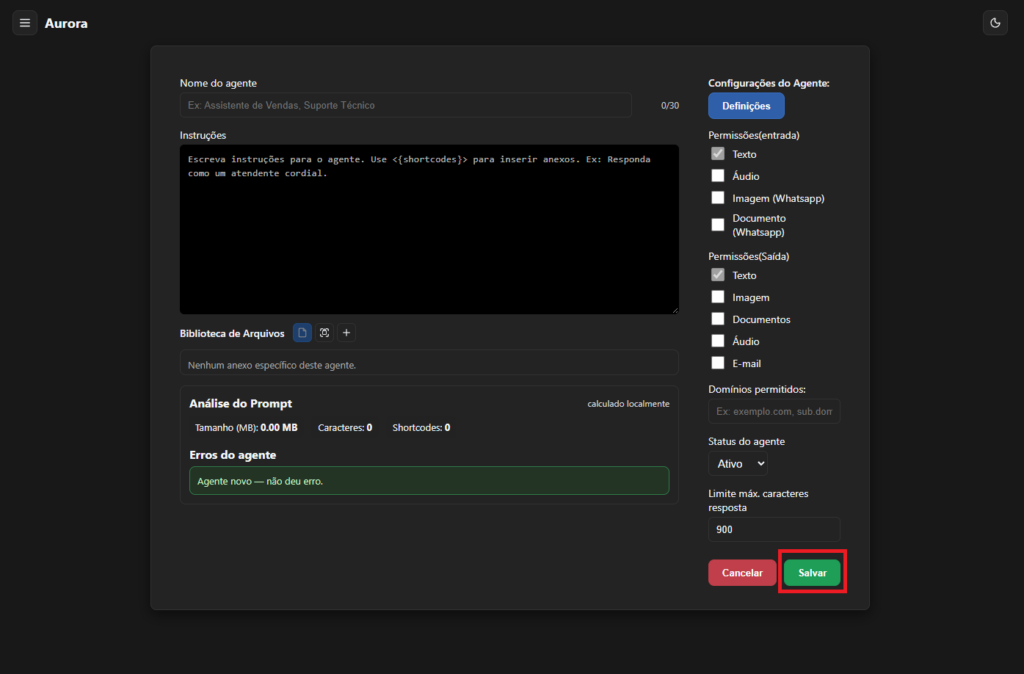
Por fim aperte em SALVA para criar seu agente
Criar e Atribuir Agente de Fala
Passo 2 - Configurar o agente
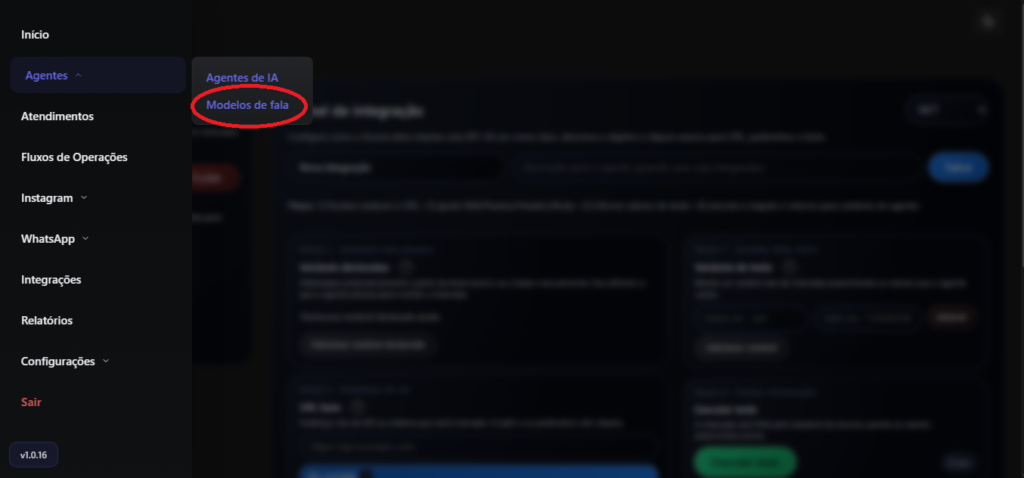
Entrar na pagina "Modelos de fala"
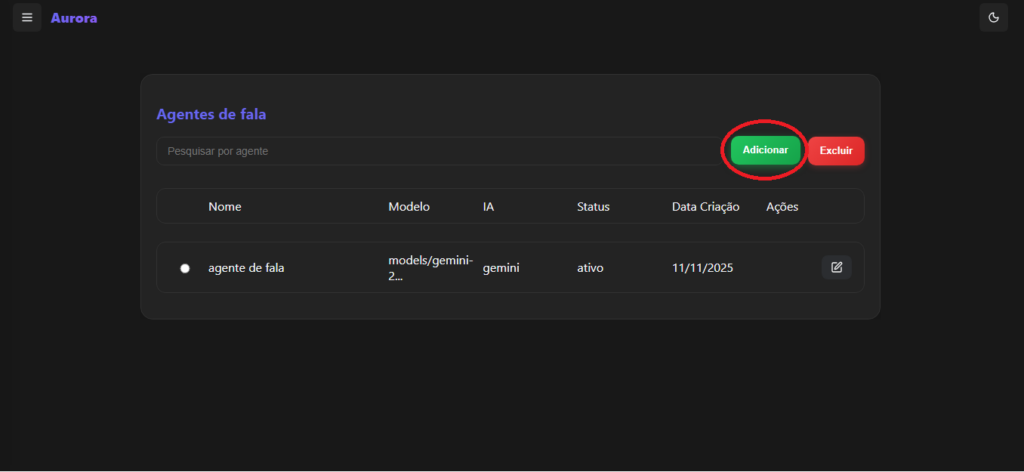
Clique em adicionar
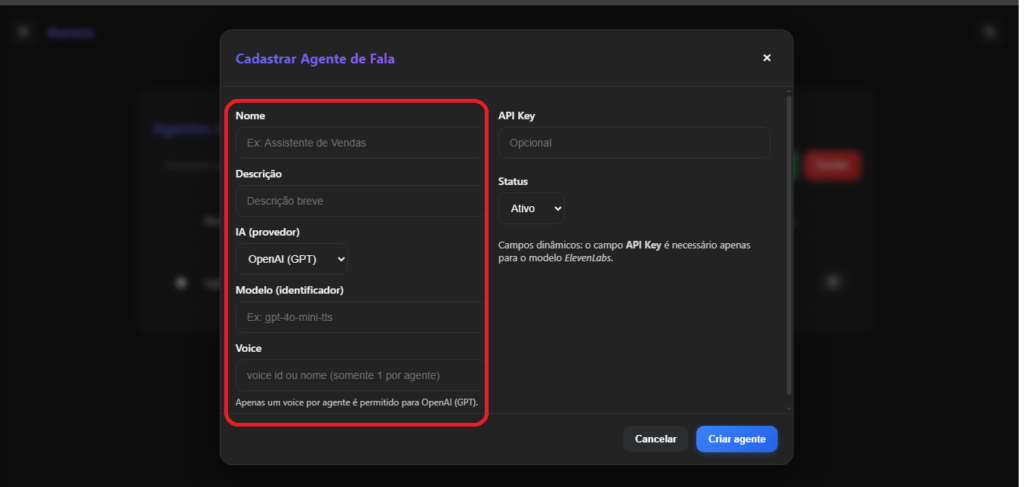
Informe os dados cadastrais do agente de Fala.
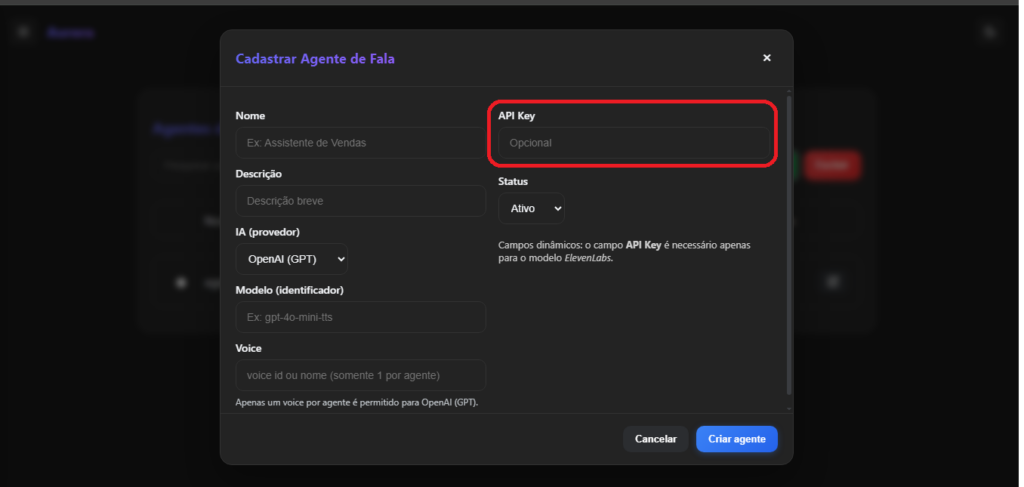
Para evitar sobrecarga da chave API, você pode definir uma chave exclusiva apenas para o agente de fala.
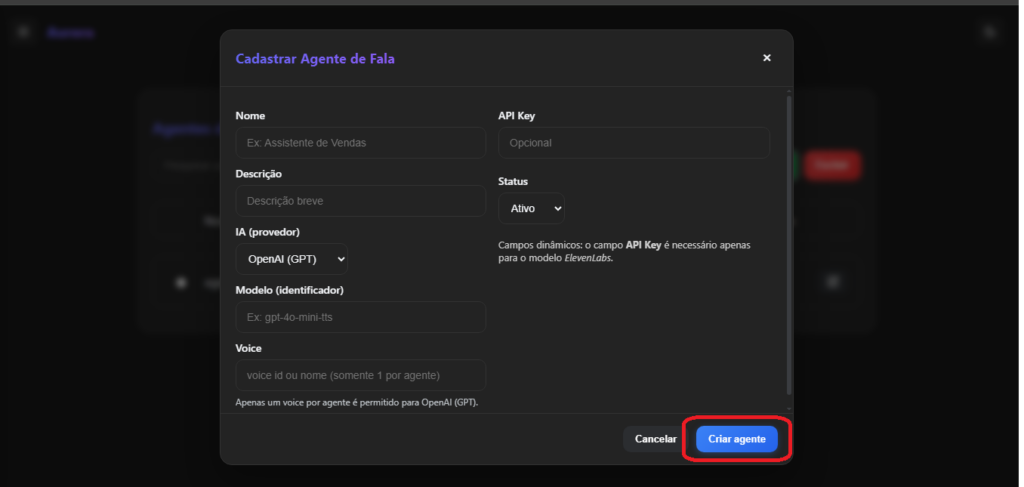
Por fim aperte em "CRIAR AGENTE" para criar seu agente
OBS: Áudios muito longos podem causar erro de timeout, pois o tempo de processamento pode ultrapassar o limite definido pelo sistema
Artigos técnicos sobre o Sistema Aurora
Conheça mais sobre a tecnologia por trás dos agentes de IA
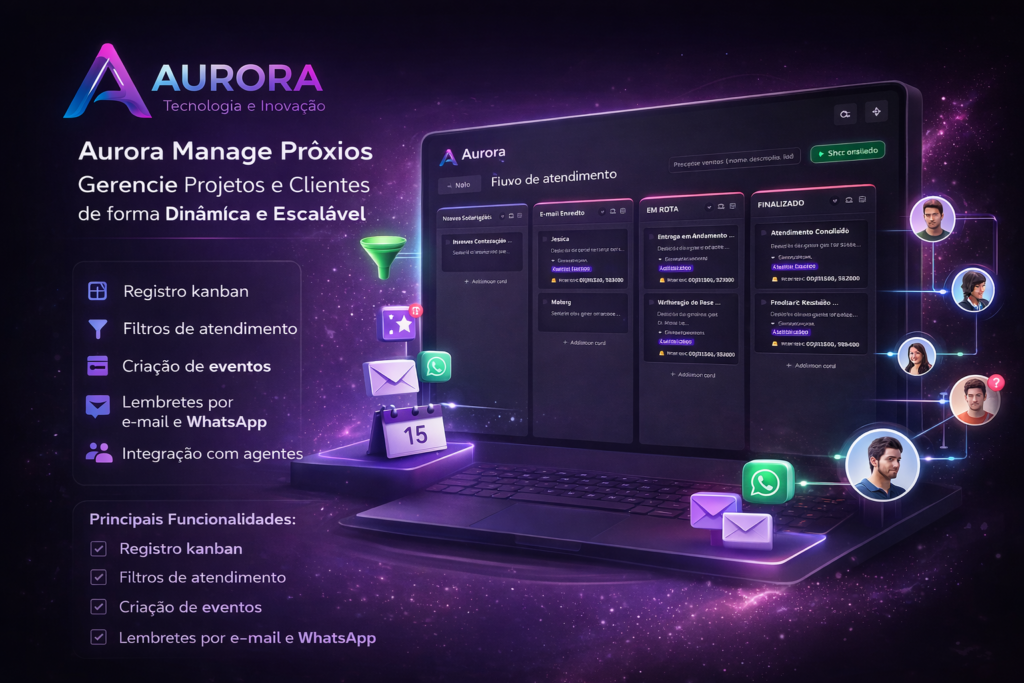

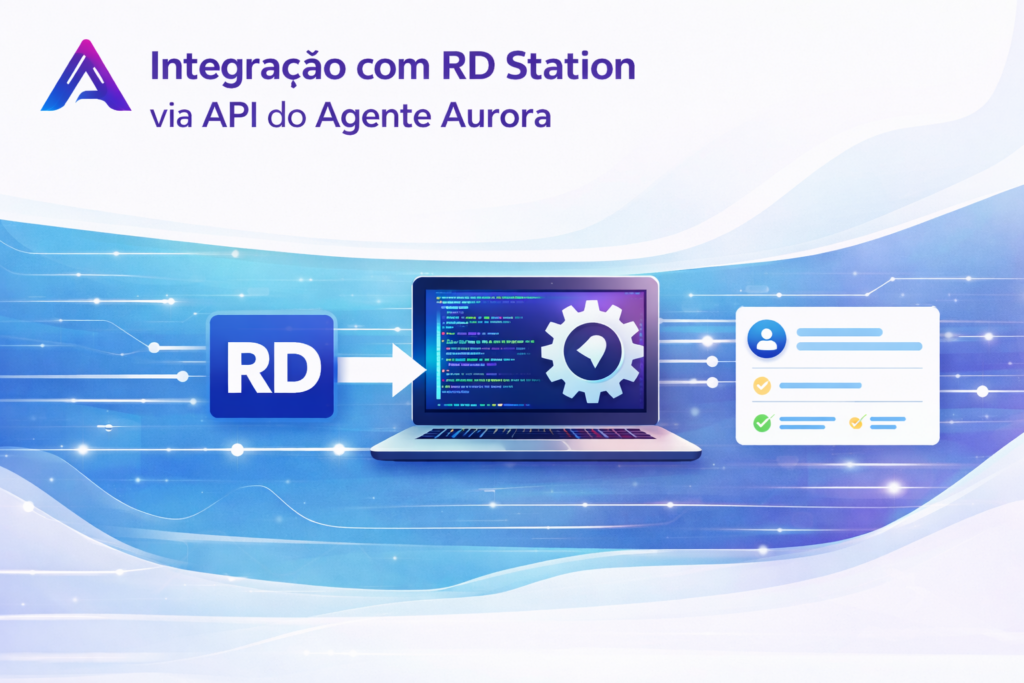
O objetivo deste artigo é explicar como o módulo de integração e a API do agente (webhook)

Tópico foi criado para compartilhar os principais aprendizados sobre boas práticas no WhatsApp.

O Aurora é uma plataforma inteligente que simplifica a criação, treinamento e gerenciamento de agentes de IA personalizados.
Contato
- 85 98665-4861
- 85 9186-8798
- [email protected]
- https://agentesaurora.com.br/
- Documentação